

Préparer les données
Un graphique ne lit jamais une connexion directement : il lit un jeu de données, qui désigne une table de la connexion ou le résultat d’une requête SQL. Le menu Jeux de données en donne la liste.
Les exemples de ce guide utilisent la connexion Entrepôt PostGIS et les données de fréquentation des gares SNCF.
Deux sortes de jeux de données
Section intitulée « Deux sortes de jeux de données »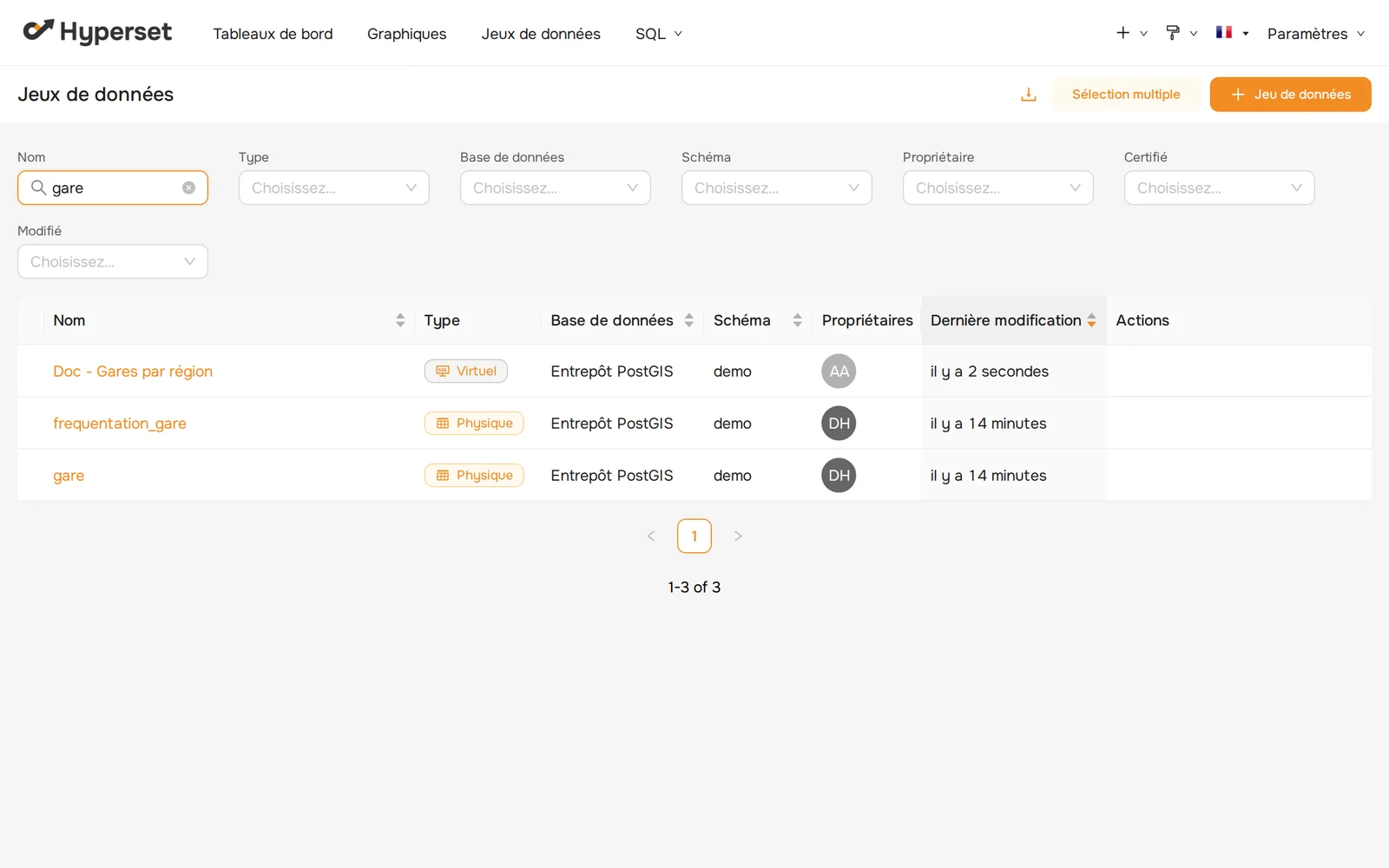
La colonne Type de la liste les distingue :
- Physique : une table ou une vue de la connexion, telle quelle. Une table ne peut porter qu’un seul jeu de données.
- Virtuel : une requête SQL enregistrée comme jeu de données, pour joindre, filtrer ou agréger avant de visualiser, sans toucher à la base de données.
Créer un jeu de données depuis une table
Section intitulée « Créer un jeu de données depuis une table »- Ouvrir la création. Menu Jeux de données, puis le bouton + Jeu de données en haut à droite.
- Choisir la table. Dans la colonne de gauche, sélectionner la connexion (champ Base de données), puis le Schéma, puis la table (champ Tableau). La liste de ses colonnes et de leur type s’affiche à droite.
- Créer. Le bouton Créer et explorer un jeu de données crée le jeu de données et ouvre la création d’un graphique sur ce jeu de données : il ne reste qu’à choisir le type. La flèche à sa droite propose Créer un jeu de données, qui le crée et revient à la liste.
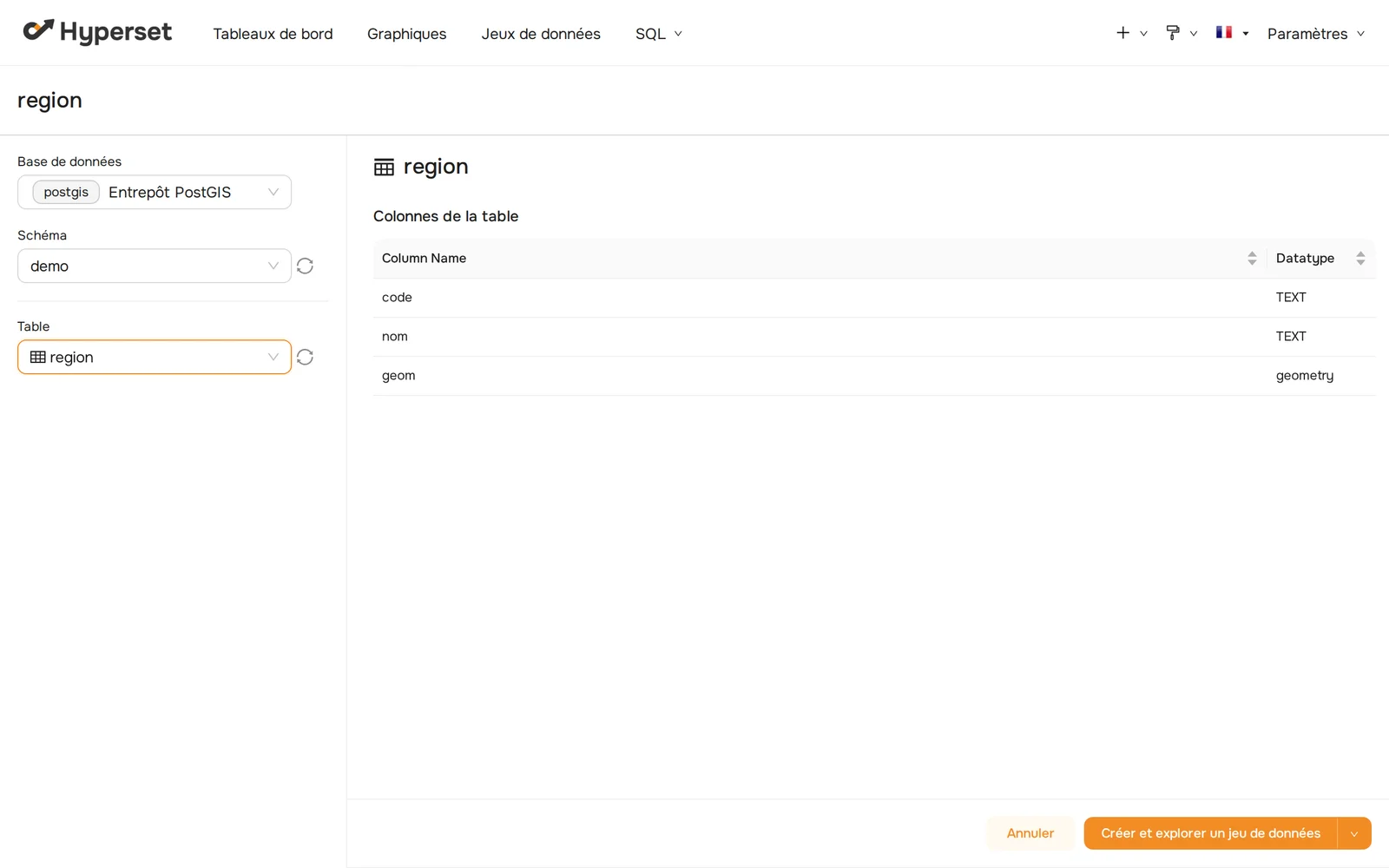
Si la table porte déjà un jeu de données, le formulaire l’indique (Ce tableau contient déjà un jeu de données) et propose de l’ouvrir avec View Dataset : utiliser celui qui existe plutôt que d’en chercher un second.
Si la connexion attendue n’apparaît pas dans les listes, voir avec un compte Administration (fn_admin) de l’instance, qui crée les connexions ; si c’est un schéma ou une table, voir avec l’administrateur Hyperset de votre organisation, qui ouvre les rôles d’accès aux données.
Créer un jeu de données à partir d’une requête
Section intitulée « Créer un jeu de données à partir d’une requête »La requête s’écrit dans SQL Lab, l’éditeur SQL d’Hyperset.
- Ouvrir SQL Lab. Menu SQL, puis SQL Lab. Au premier passage, cliquer sur Ajouter un nouvel onglet pour ouvrir un onglet de requête.
- Choisir la connexion. En haut à gauche, dans le premier champ. Les schémas de la connexion s’affichent en dessous.
- Écrire et exécuter la requête. Bouton Exécuter, ou Ctrl + Entrée. Le résultat s’affiche sous l’éditeur : vérifier qu’il contient bien les colonnes voulues.
SELECT region, COUNT(*) AS nb_gares, SUM(v2024) AS voyageurs_2024FROM demo.gareGROUP BY region- Enregistrer comme jeu de données. Cliquer sur l’icône en forme de tableau de la barre d’outils (Enregistrer ou remplacer le jeu de données), garder Enregistrer comme nouveau et remplacer le nom proposé par un nom parlant.
- Cliquer sur Enregistrer et explorer. L’éditeur de graphique s’ouvre dans un nouvel onglet du navigateur, sur le jeu de données créé.
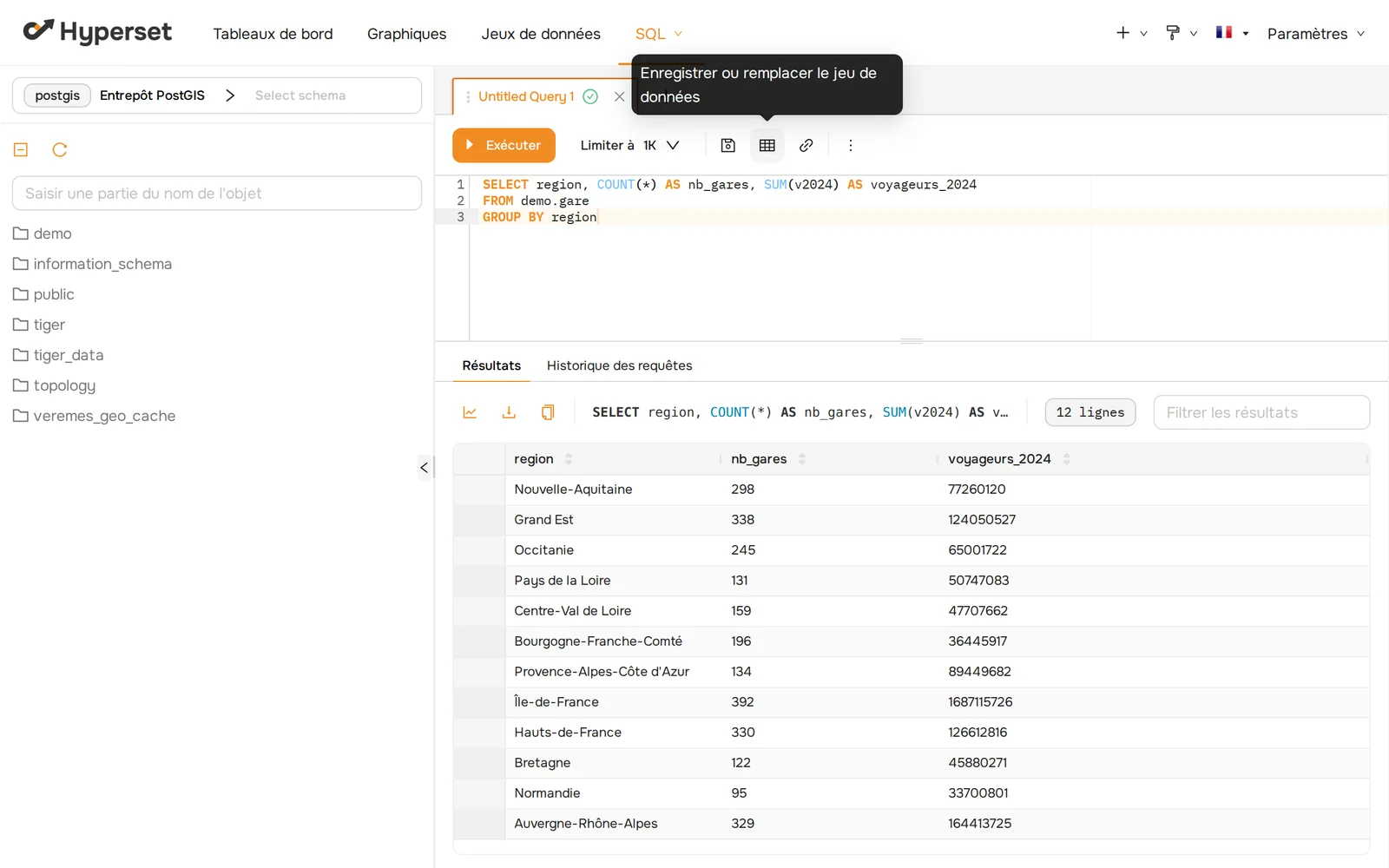
Pour modifier la requête d’un jeu de données virtuel existant, la même fenêtre propose Overwrite existing : choisir le jeu de données à remplacer, puis confirmer. L’icône en forme de disquette, à côté, enregistre la requête elle-même, sans créer de jeu de données.
Ajouter des mesures et des colonnes calculées
Section intitulée « Ajouter des mesures et des colonnes calculées »Une mesure est un calcul agrégé (une somme, un ratio, un comptage), défini une fois dans le jeu de données et proposé ensuite dans tous ses graphiques. Une colonne calculée est une colonne de plus, calculée ligne à ligne par une expression SQL.
- Ouvrir le jeu de données. Dans la liste Jeux de données, survoler sa ligne et cliquer sur l’icône crayon (Modifier). Seuls ses propriétaires peuvent le modifier : la personne qui l’a créé, et ceux listés dans la colonne Propriétaires. Pour un autre compte, le survol de l’icône le signale ; s’adresser alors à un propriétaire.
- Ajouter une mesure. Onglet Mesures, bouton Ajouter un élément. Saisir son identifiant (Metric Key) et son Étiquette, le nom lisible que verront les graphiques. Déplier la ligne pour saisir l’Expression SQL, par exemple
SUM(voyageurs_2024) / SUM(nb_gares). - Ajouter une colonne calculée. Onglet Colonnes calculées, bouton Ajouter un élément. Nommer la colonne, déplier la ligne et saisir son Expression SQL, par exemple
CASE WHEN region = 'Île-de-France' THEN 'Île-de-France' ELSE 'Autres régions' END, puis une Étiquette. - Enregistrer. Bouton Enregistrer, puis OK dans la fenêtre de confirmation.
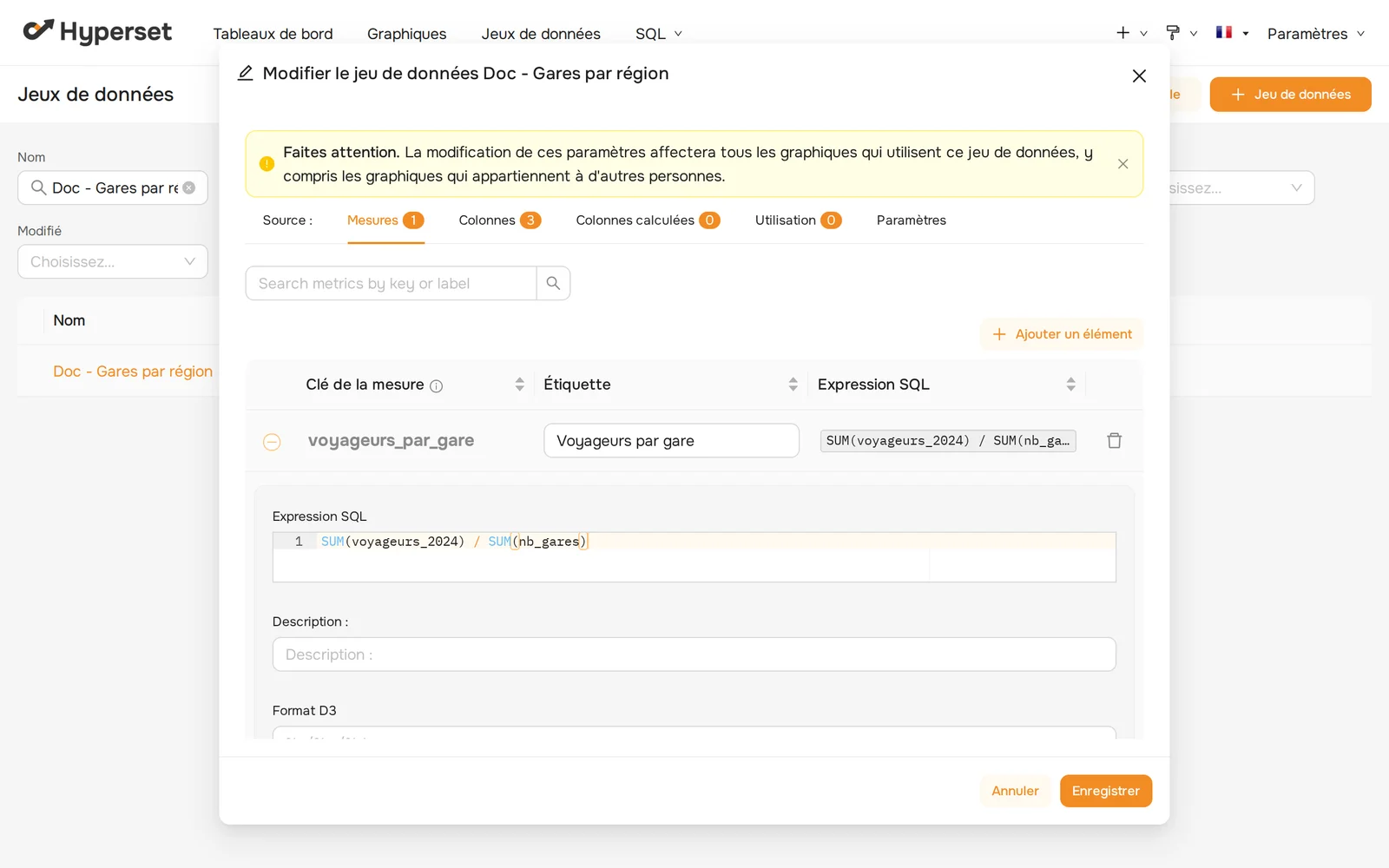
Dans l’éditeur de graphique, la mesure et la colonne calculée apparaissent sous leur étiquette, à côté des colonnes de la table ou de la requête.
Ajouter une connexion
Section intitulée « Ajouter une connexion »Pour connecter une nouvelle base de données, ouvrir Paramètres → Connexions à la base de données.
Dans Hyperset, il faut pour cela le rôle fonctionnel Administration (fn_admin), pour trois raisons :
- la confidentialité des identifiants : une connexion porte l’utilisateur et le mot de passe de la base de données, que seul un compte Administration voit et saisit ;
- l’entrée de nouvelles sources de données : une connexion ouvre de nouveaux schémas à l’instance. Pour qu’un compte Conception s’en serve, l’administrateur Hyperset doit ensuite les lui ouvrir par un rôle d’accès aux données, dans Hyperset Manager ;
- les réglages techniques : les réglages d’une connexion autorisent SQL Lab sur cette connexion, ou l’import de fichiers dans certains de ses schémas.
Sur la page Connexions à la base de données :
- la liste montre les connexions de l’instance ; sa colonne File upload dit lesquelles acceptent l’import de fichiers ;
- le bouton + Base de données ouvre l’assistant Connecter une base de données ;
- l’icône crayon d’une ligne ouvre les réglages de la connexion. Dans l’onglet Avancé, section SQL Lab, la case Exposer la base de données dans SQL Lab décide si la connexion est proposée dans SQL Lab ;
- toujours dans l’onglet Avancé, la section Sécurité autorise l’import de fichiers : cocher Autoriser des téléchargements de fichier vers la base de donnée, puis lister dans Schemas allowed for File upload les schémas où l’import est permis, séparés par des virgules.
Voir aussi : Créer un graphique.