

Créer un graphique
Un graphique répond à une question précise à partir d’un jeu de données, par exemple « combien de voyageurs par région en 2024 ? ». Ce guide suit cet exemple de bout en bout, sur le jeu de données frequentation_gare.
Le graphique ne peut s’appuyer que sur un jeu de données qui existe déjà et qui vous est ouvert : s’il manque, le préparer d’abord.
Choisir le jeu de données et le type
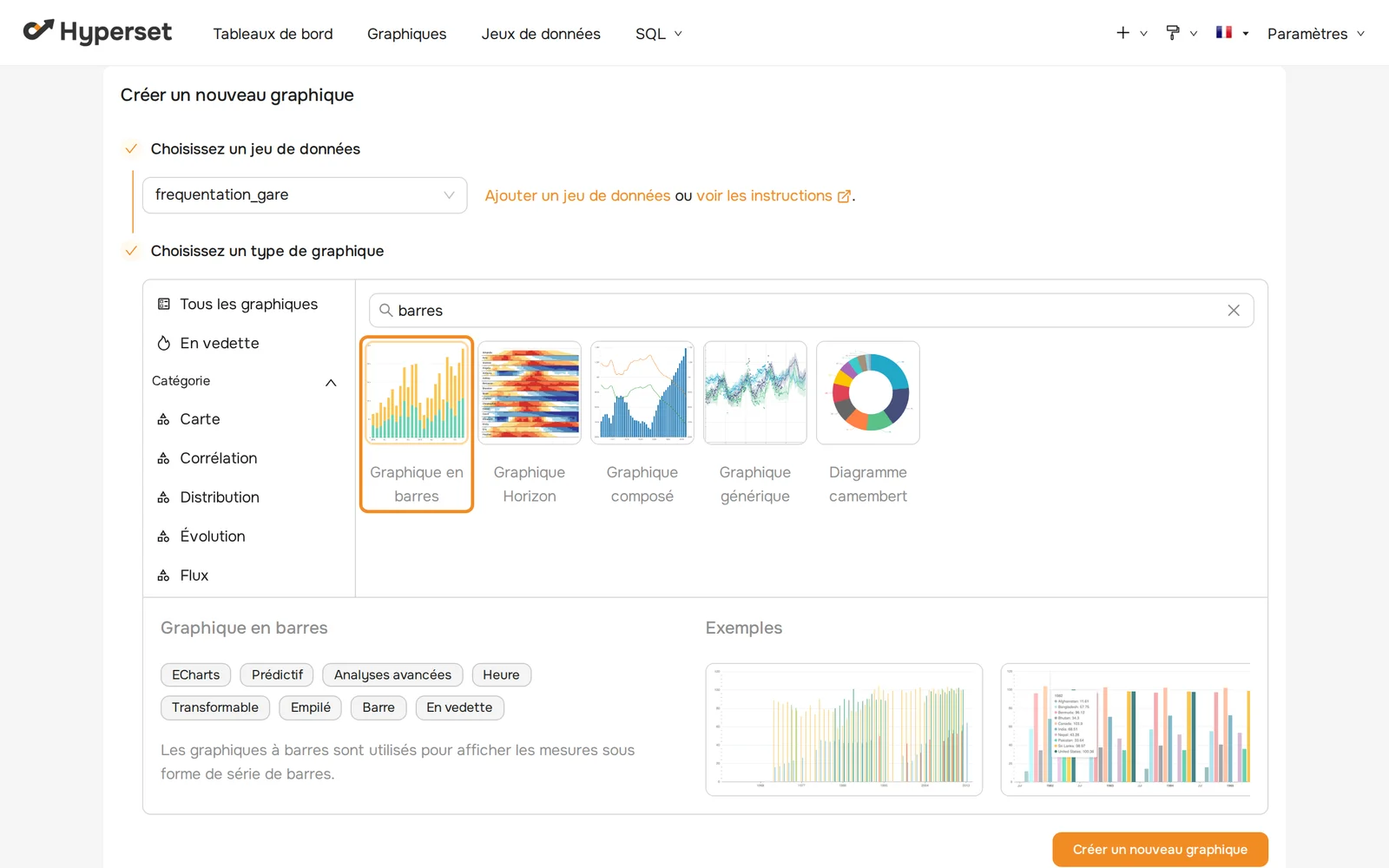
Section intitulée « Choisir le jeu de données et le type »- Ouvrir la création. Menu Graphiques, puis le bouton + Graphique en haut à droite.
- Choisir le jeu de données. Dans le champ Choisissez un jeu de données, taper le début du nom et le sélectionner.
- Choisir le type de graphique. Cliquer sur une vignette. La recherche et les catégories à gauche (Évolution, Fait partie d’un tout, Ranking…) aident à la trouver. Pour l’exemple : Graphique en barres.
- Cliquer sur Créer un nouveau graphique. L’éditeur s’ouvre, vide.
Placer les mesures et les axes
Section intitulée « Placer les mesures et les axes »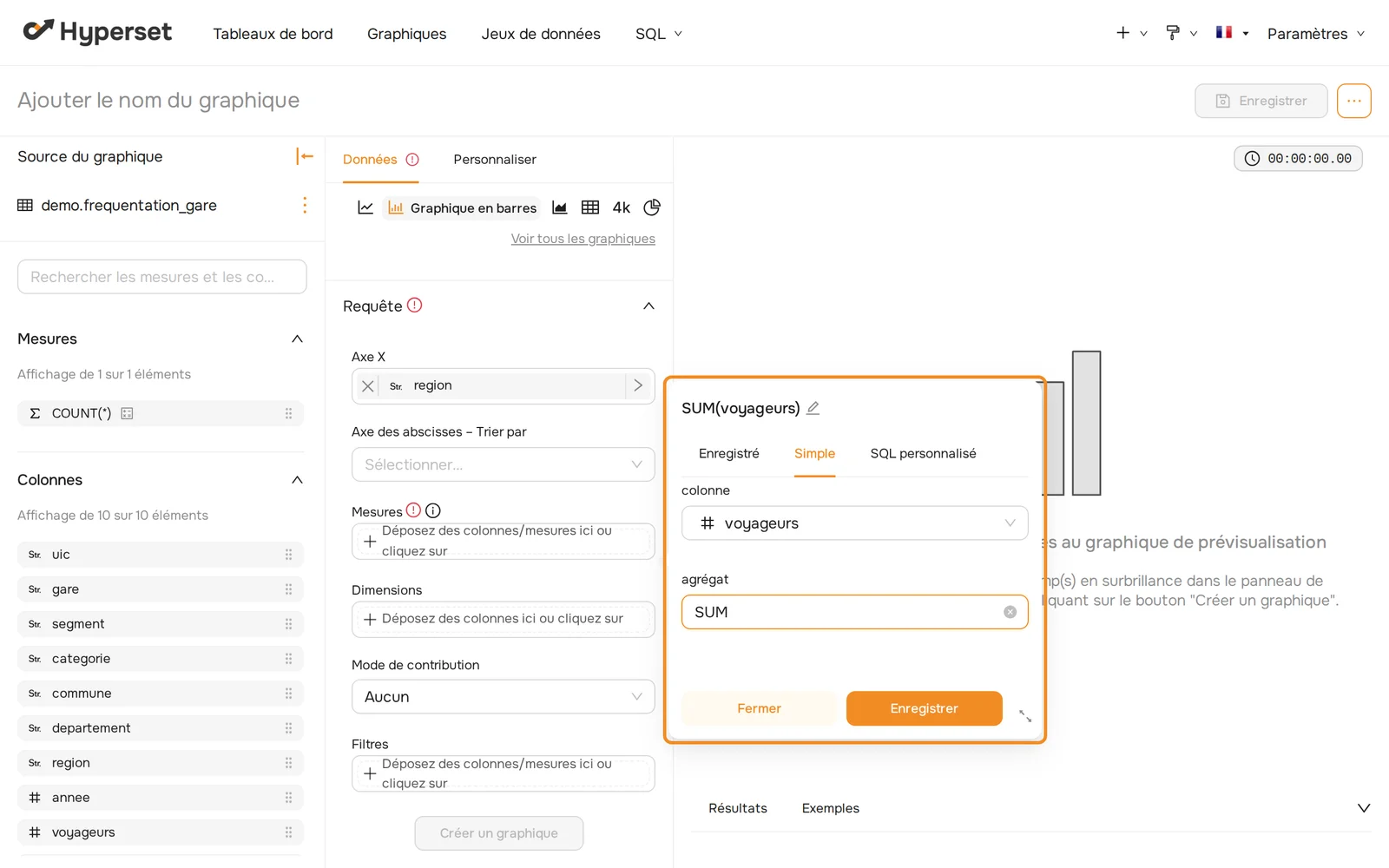
L’éditeur a trois colonnes : à gauche, les mesures et les colonnes du jeu de données ; au centre, les réglages, en deux onglets Données et Personnaliser ; à droite, l’aperçu.
Chaque champ de l’onglet Données se remplit de deux façons : glisser une colonne depuis la liste de gauche, ou cliquer dans le champ pour la choisir. Les champs marqués d’un point d’exclamation rouge sont obligatoires.
-
Choisir l’axe (Axe X). Déposer la colonne selon laquelle ventiler, pour l’exemple
region. Chaque valeur devient une barre. -
Choisir la mesure (Mesures). Cliquer dans le champ. Trois onglets :
- Enregistré : une mesure déjà définie sur le jeu de données ;
- Simple : une colonne et un agrégat (
SUM,AVG,COUNT,COUNT_DISTINCT,MAX,MIN). Pour l’exemple :voyageursetSUM; - SQL personnalisé : une expression écrite à la main.
Le titre en haut de la fenêtre (
SUM(voyageurs)) est le libellé affiché dans la légende et les infobulles : cliquer dessus pour le renommer, par exemple en « Voyageurs ». Valider par Enregistrer. -
Trier (Axe des abscisses – Trier par). Choisir la mesure pour ranger les barres par valeur plutôt que par ordre alphabétique ; la case Tri croissant sur l’axe des abscisses inverse l’ordre.
-
Ventiler davantage (Dimensions), si besoin. Une colonne déposée ici découpe chaque barre en séries, une couleur par valeur (par exemple
segment). -
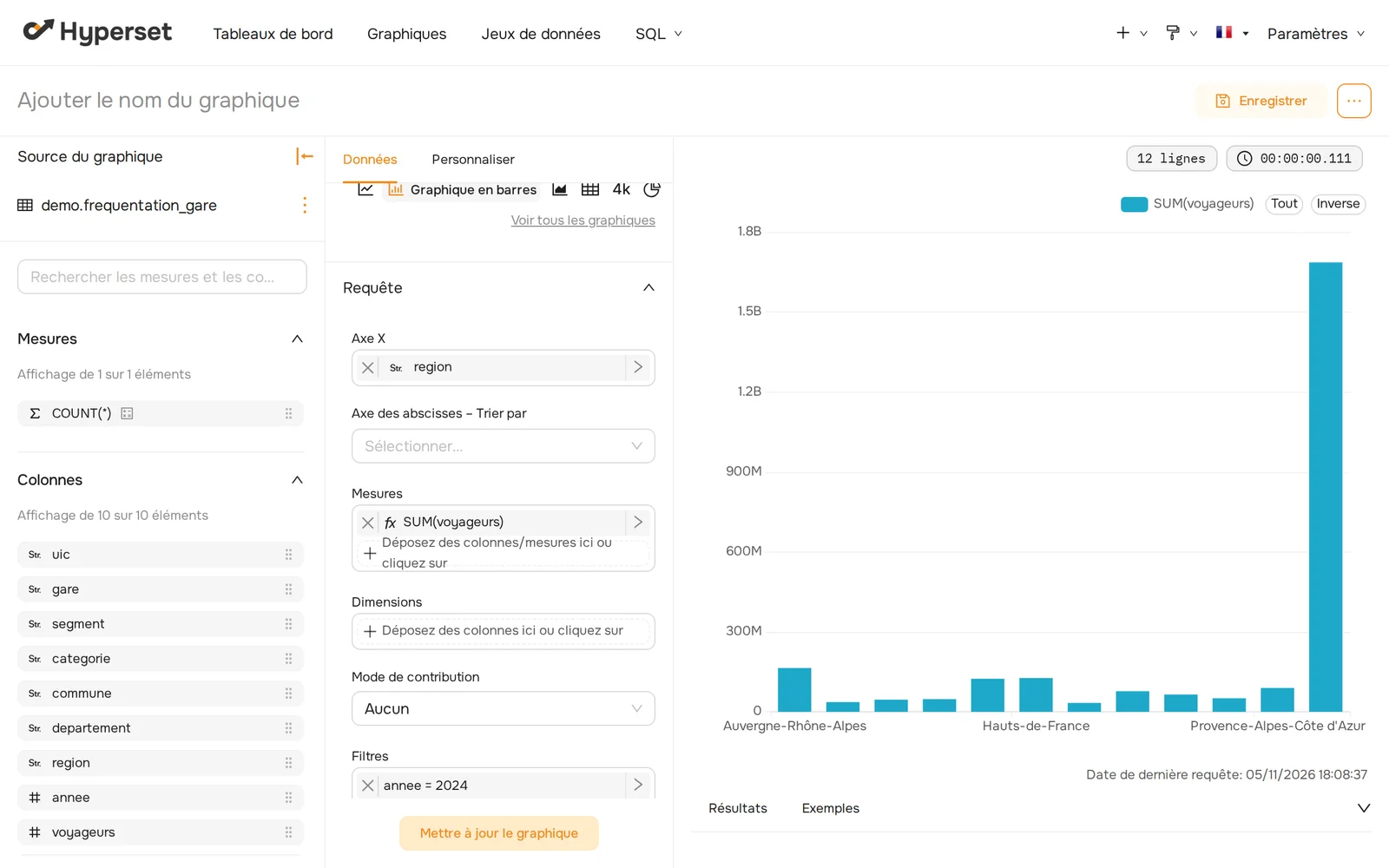
Afficher. Cliquer sur Créer un graphique en bas du panneau. Après chaque changement dans l’onglet Données, le bouton devient Mettre à jour le graphique : il faut cliquer dessus pour relancer la requête.
Le champ Filtres restreint les lignes prises en compte. Cliquer dedans, choisir la colonne, l’opérateur (Égal à (=), In, Not in, Comme…) et la valeur (les valeurs existantes sont proposées dans la liste). Pour l’exemple : annee, Égal à (=), 2024.
Ce filtre fait partie du graphique : il s’applique partout où le graphique est affiché. Pour laisser le lecteur choisir l’année, poser plutôt un filtre sur le tableau de bord.
Personnaliser
Section intitulée « Personnaliser »L’onglet Personnaliser règle la présentation sans toucher aux données : les changements se voient aussitôt dans l’aperçu. Pour un graphique en barres, entre autres :
- Bar orientation : Vertical ou Horizontal. Les barres horizontales laissent lire les libellés longs, comme les noms de région. En horizontal, l’axe des catégories devient Axe des ordonnées dans l’onglet Données.
- Axis Title : un titre pour chaque axe.
- Color Scheme : la palette de couleurs.
- Show value : afficher la valeur au bout de chaque barre.
- Afficher la légende : utile dès qu’il y a plusieurs séries.
Enregistrer
Section intitulée « Enregistrer »- Nommer le graphique. Cliquer sur Ajouter le nom du graphique en haut à gauche et saisir un nom qui se lise tel quel : c’est le titre affiché dans le tableau de bord.
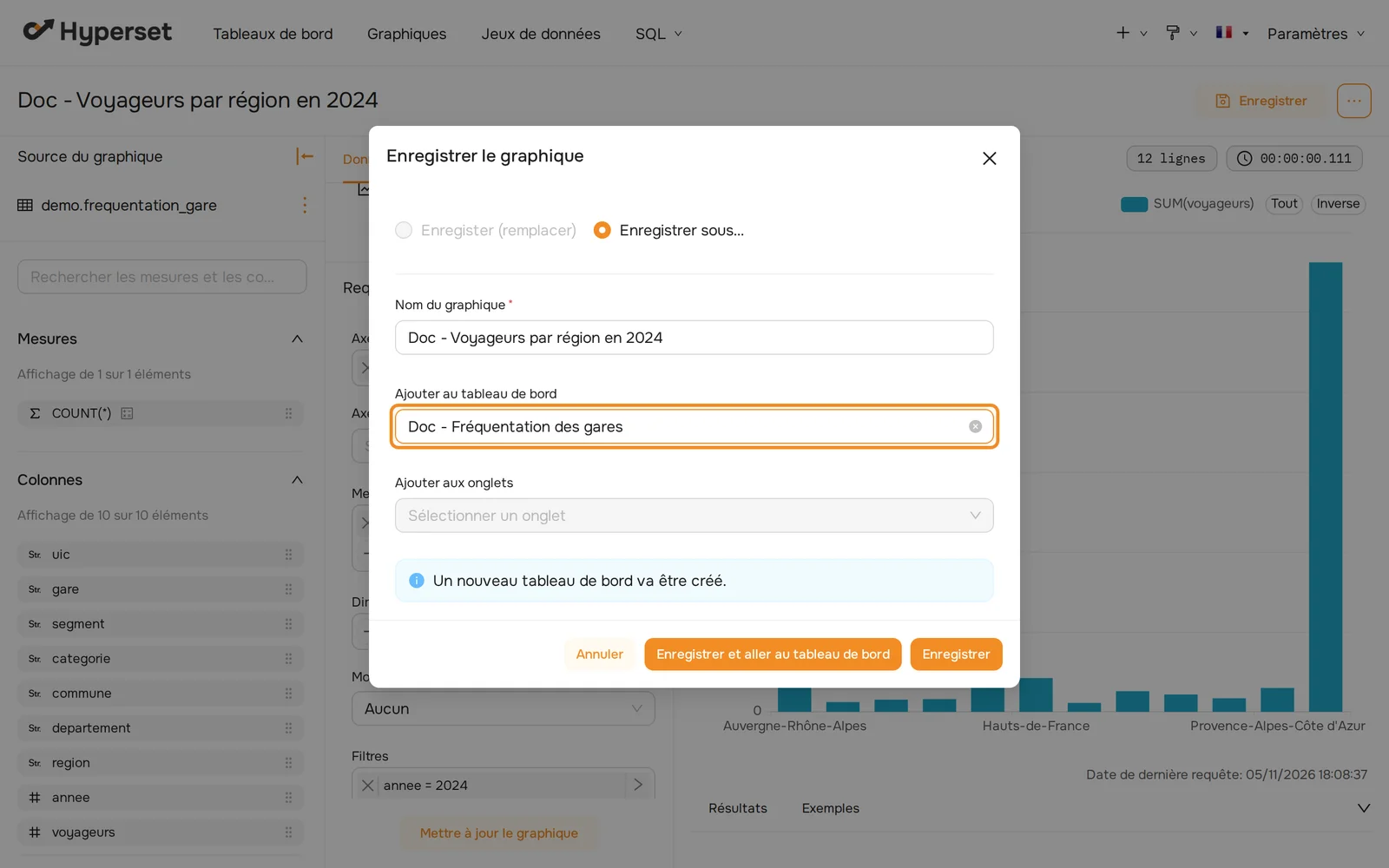
- Cliquer sur Enregistrer en haut à droite. La fenêtre Enregistrer le graphique reprend le nom.
- L’ajouter à un tableau de bord, si besoin. Dans Ajouter au tableau de bord, choisir un tableau de bord existant, ou saisir un nouveau nom : la fenêtre annonce alors Un nouveau tableau de bord va être créé, et le tableau de bord est créé à l’enregistrement. Le champ est facultatif : un graphique peut rester seul et être ajouté plus tard.
- Valider. Enregistrer reste dans l’éditeur ; Enregistrer et aller au tableau de bord ouvre le tableau de bord choisi.
Le graphique apparaît ensuite dans la liste Graphiques, avec son jeu de données et les tableaux de bord qui l’utilisent.
Quel type de visualisation choisir
Section intitulée « Quel type de visualisation choisir »Les types les plus courants, parmi ceux de la galerie :
| Type (nom affiché) | Pour montrer |
|---|---|
| Graphique en barres | Des valeurs à comparer entre catégories, un classement |
| Graphique à lignes | Une évolution, par exemple d’une année sur l’autre |
| Diagramme camembert | La part de chaque catégorie dans un total, sur peu de parts |
| Grand nombre | Un seul chiffre clé, mis en avant |
| Tableau | Le détail des valeurs, à lire ou à exporter |
| Tableau croisé | Une mesure croisée selon deux colonnes, en lignes et colonnes |
Pour placer des données sur une carte, Hyperset propose le type Veremes Map.
Voir aussi : Créer un tableau de bord.