

Consulter un tableau de bord
Cette page décrit l’écran d’un compte Consultation. Les comptes Conception (fn_designer) et Administration (fn_admin) y voient les mêmes commandes, et d’autres en plus.
Retrouver un tableau de bord
Section intitulée « Retrouver un tableau de bord »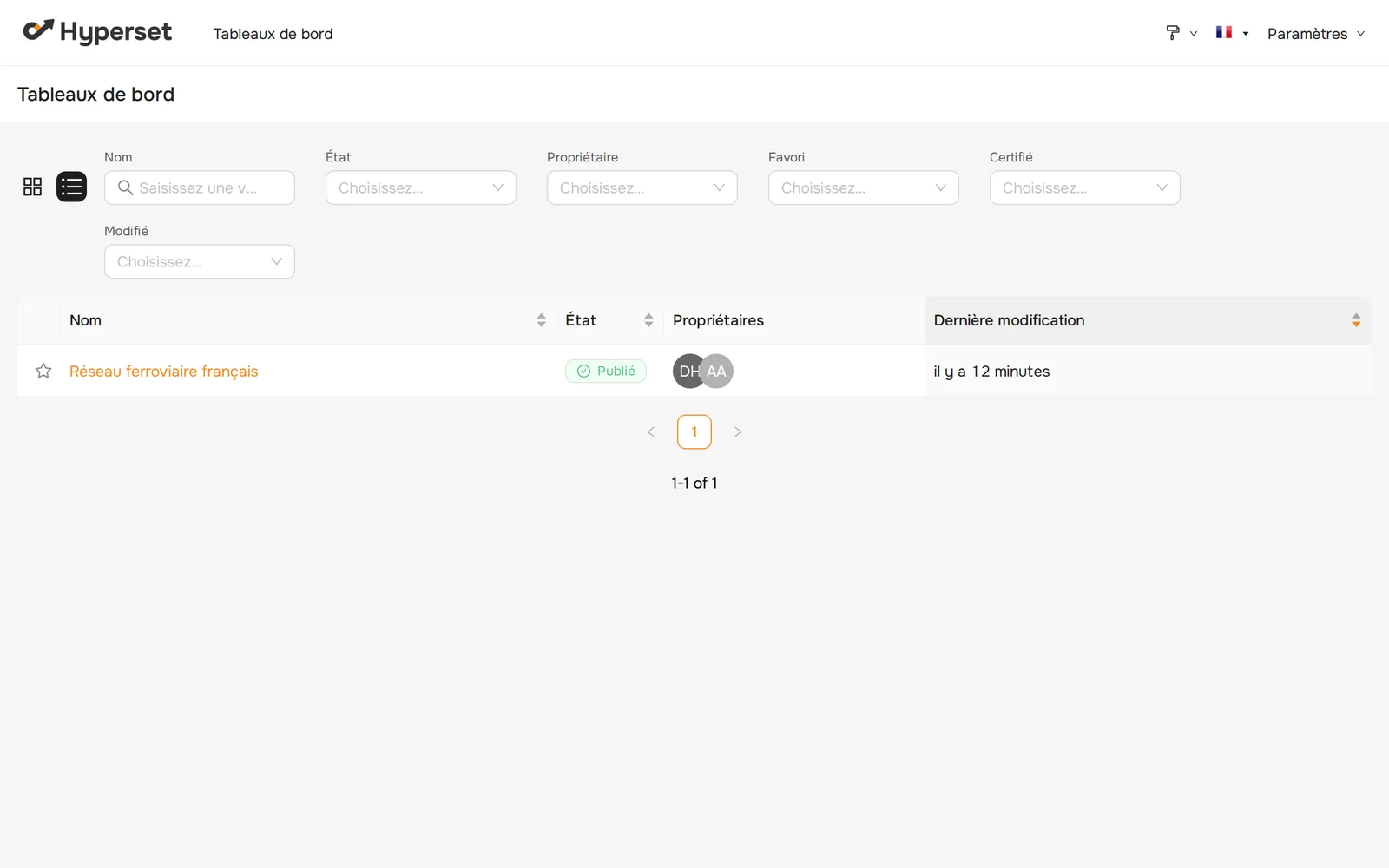
La liste Tableaux de bord s’ouvre dès la connexion. Elle ne montre que les tableaux de bord partagés avec vous, directement ou par l’un de vos groupes de partage : s’il en manque un, demander à l’administrateur Hyperset de votre organisation de vous le partager.
- Chercher par nom : le champ Nom, au-dessus de la liste.
- Filtrer : État, Propriétaire, Favori… Le filtre Favori sur Oui ne garde que vos favoris.
- Changer d’affichage : les deux icônes à gauche des filtres basculent entre cartes et liste.
Cliquer sur le nom d’un tableau de bord pour l’ouvrir.
Mettre un tableau de bord en favori
Section intitulée « Mettre un tableau de bord en favori »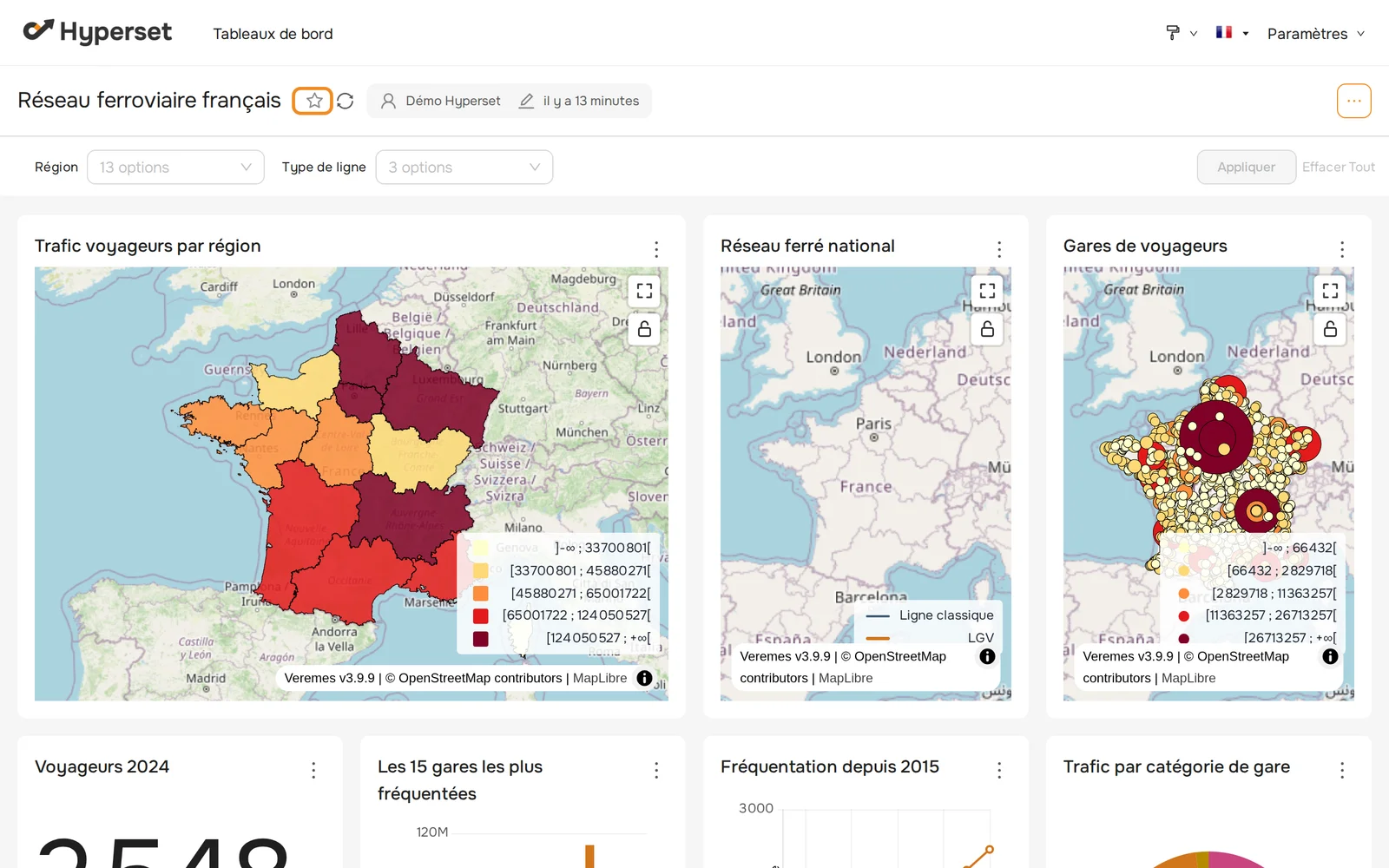
Cliquer sur l’étoile, à côté du titre du tableau de bord ou devant son nom dans la liste. Un second clic le retire des favoris. Les favoris sont propres à votre compte.
La barre de filtres, à gauche ou en haut selon le tableau de bord, propose les filtres prévus par son concepteur (sur le tableau de bord « Réseau ferroviaire français », Région et Type de ligne).
- Choisir les valeurs. Ouvrir un filtre et choisir une ou plusieurs valeurs.
- Cliquer sur Appliquer : les graphiques concernés se recalculent.
Chaque graphique filtré porte une icône d’entonnoir et le nombre de filtres qui s’y appliquent ; survoler l’icône les détaille. Effacer Tout retire tous les filtres d’un coup.
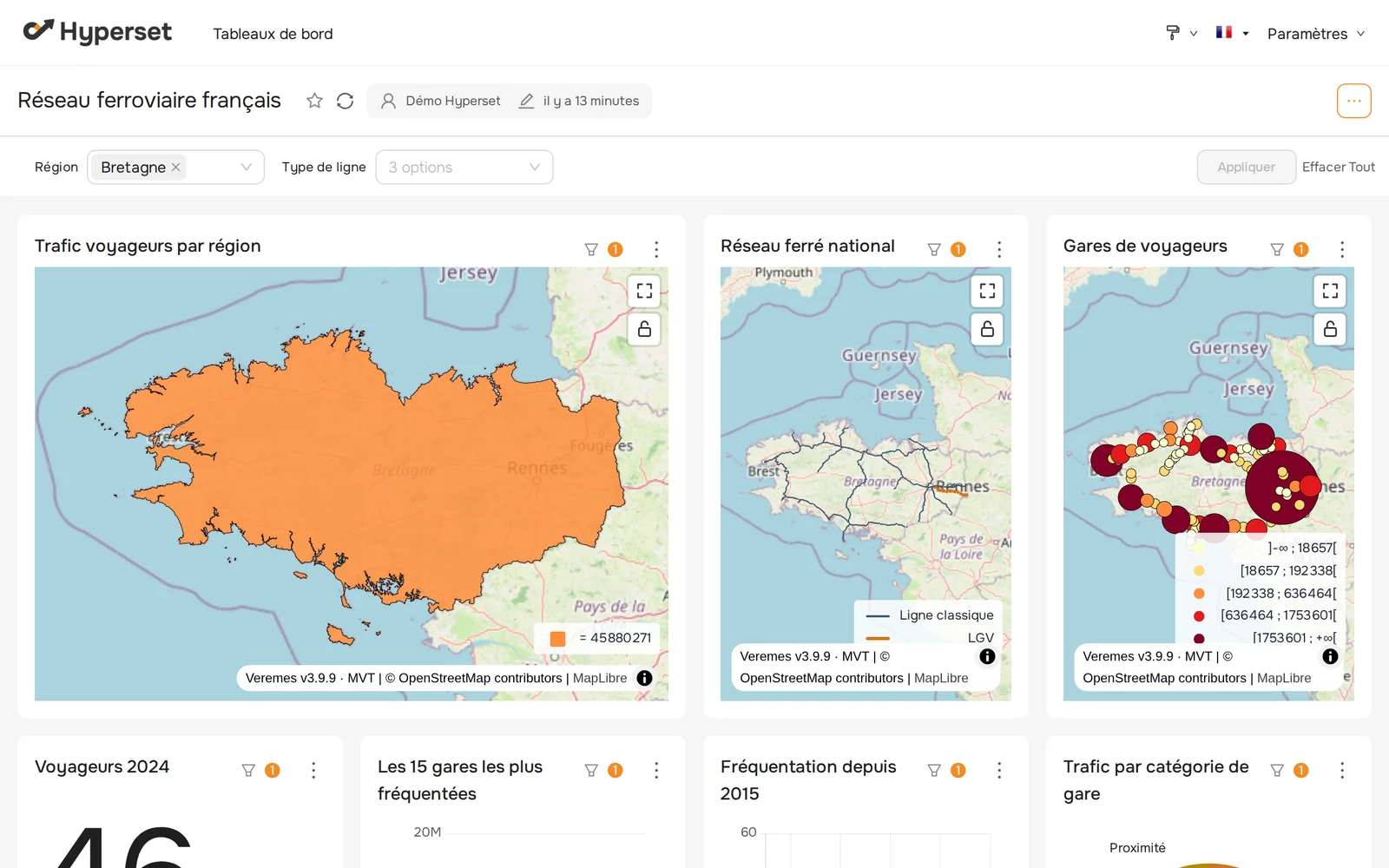
Les filtres que vous posez ne modifient pas le tableau de bord : les autres utilisateurs le voient toujours tel que son concepteur l’a enregistré.
Agrandir un graphique
Section intitulée « Agrandir un graphique »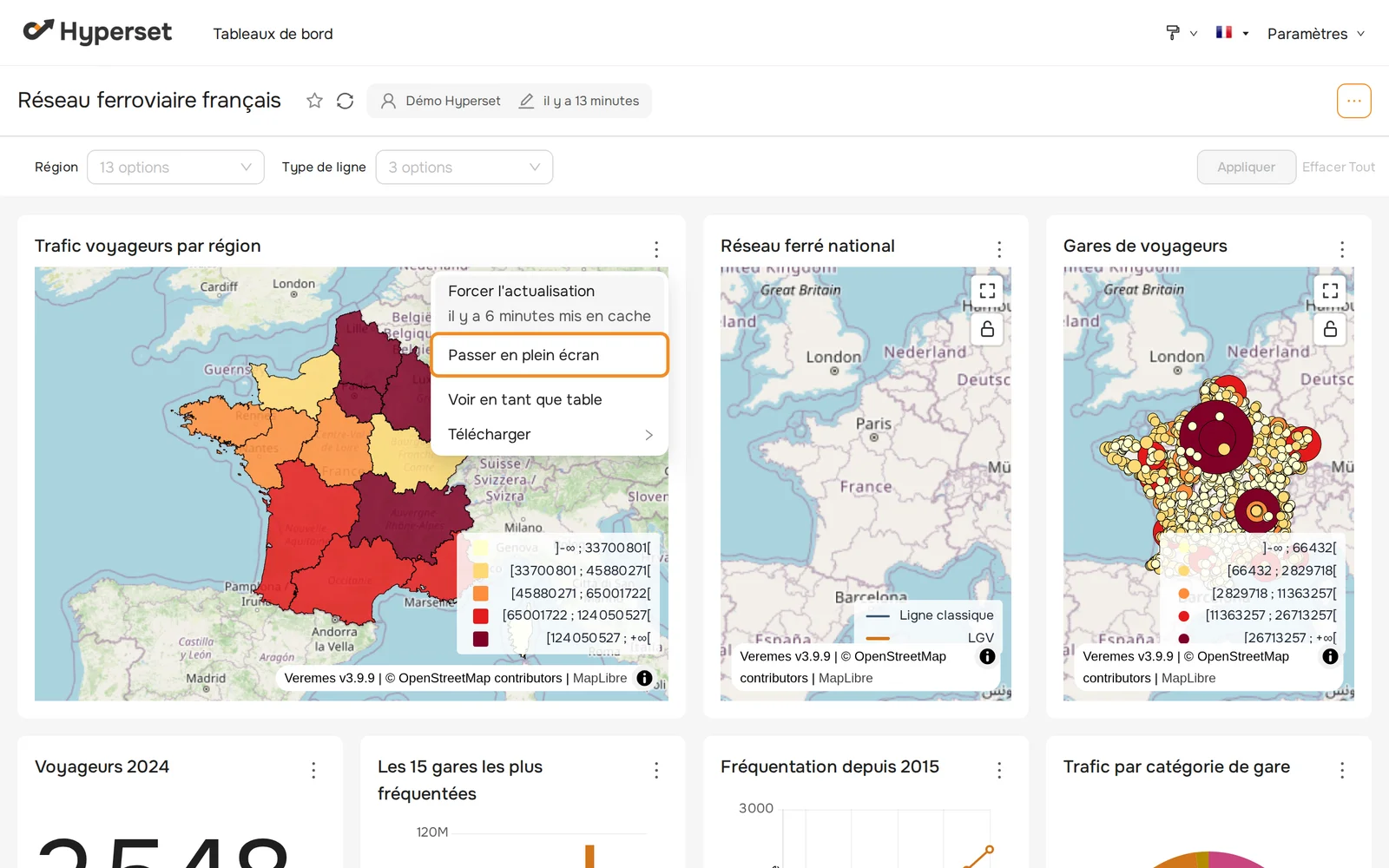
Chaque graphique a son menu, les trois points en haut à droite. Passer en plein écran l’affiche sur toute la page ; l’icône en haut à droite le ramène à sa place.
Pour le tableau de bord entier, le menu … en haut à droite de la page propose aussi Passer en plein écran.
Voir les données d’un graphique
Section intitulée « Voir les données d’un graphique »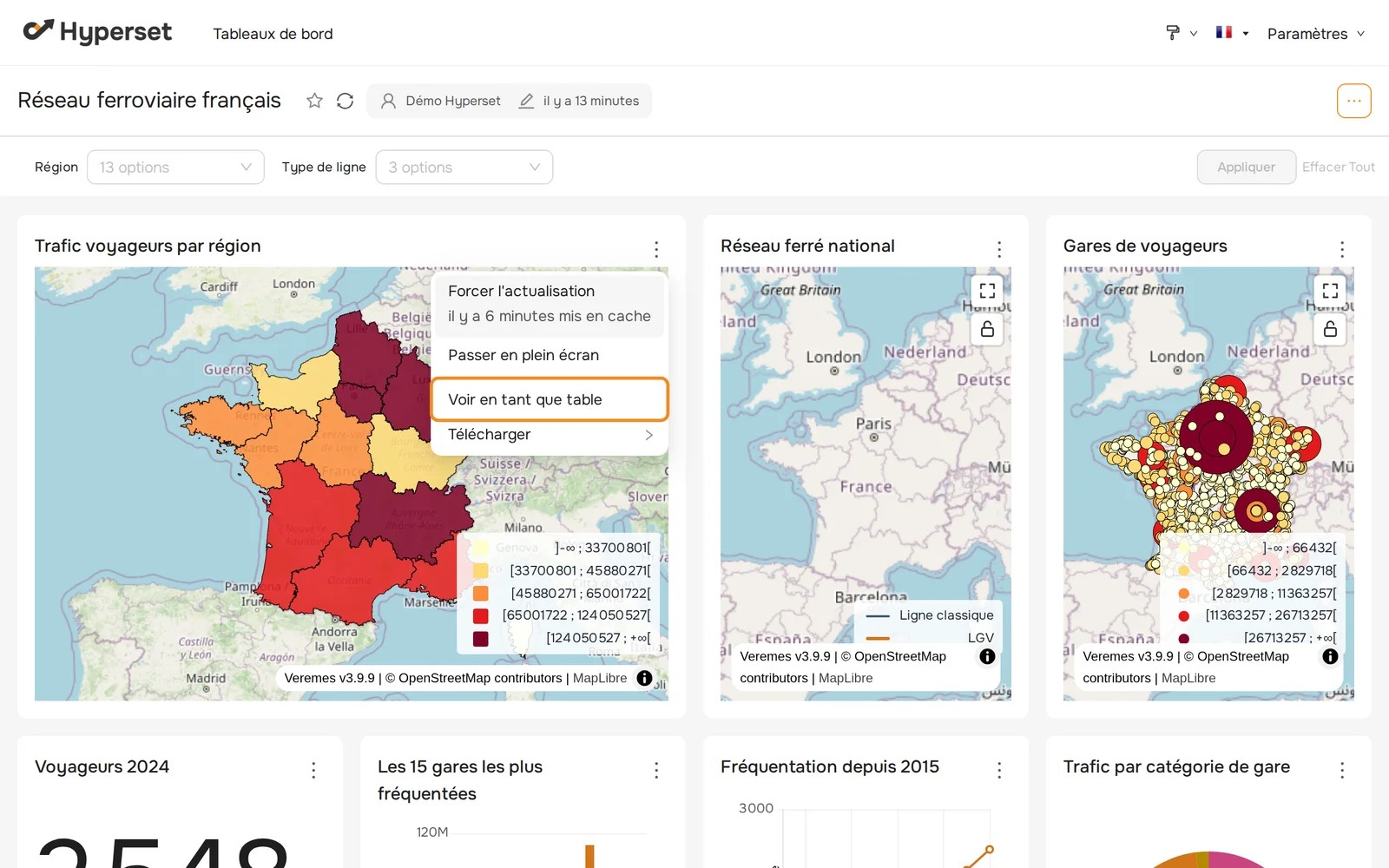
Dans le menu d’un graphique, Voir en tant que table affiche les lignes qui l’alimentent, filtres appliqués compris. La fenêtre permet de chercher une valeur et de trier par colonne.
Télécharger
Section intitulée « Télécharger »Les données ou l’image d’un graphique : menu du graphique, puis Télécharger.
- Exporter en .CSV : les données du graphique, en fichier texte.
- Exporter vers Excel : les mêmes données, en classeur
.xlsx. - Télécharger comme image : le graphique tel qu’il s’affiche.
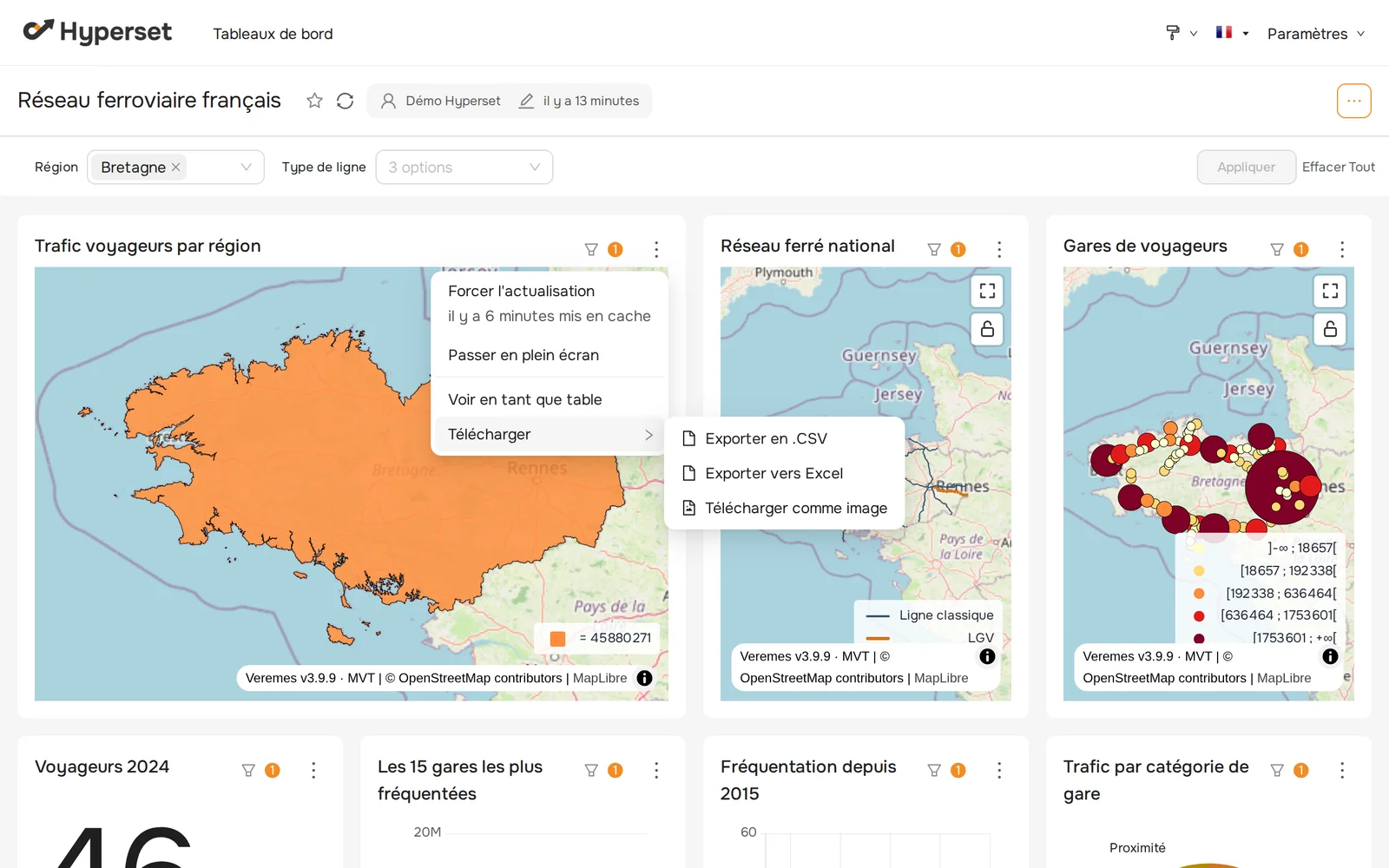
Le tableau de bord entier en image : menu … en haut à droite de la page, Télécharger, puis Télécharger comme image.
Les exports reprennent les filtres appliqués à ce moment-là.
Actualiser les données
Section intitulée « Actualiser les données »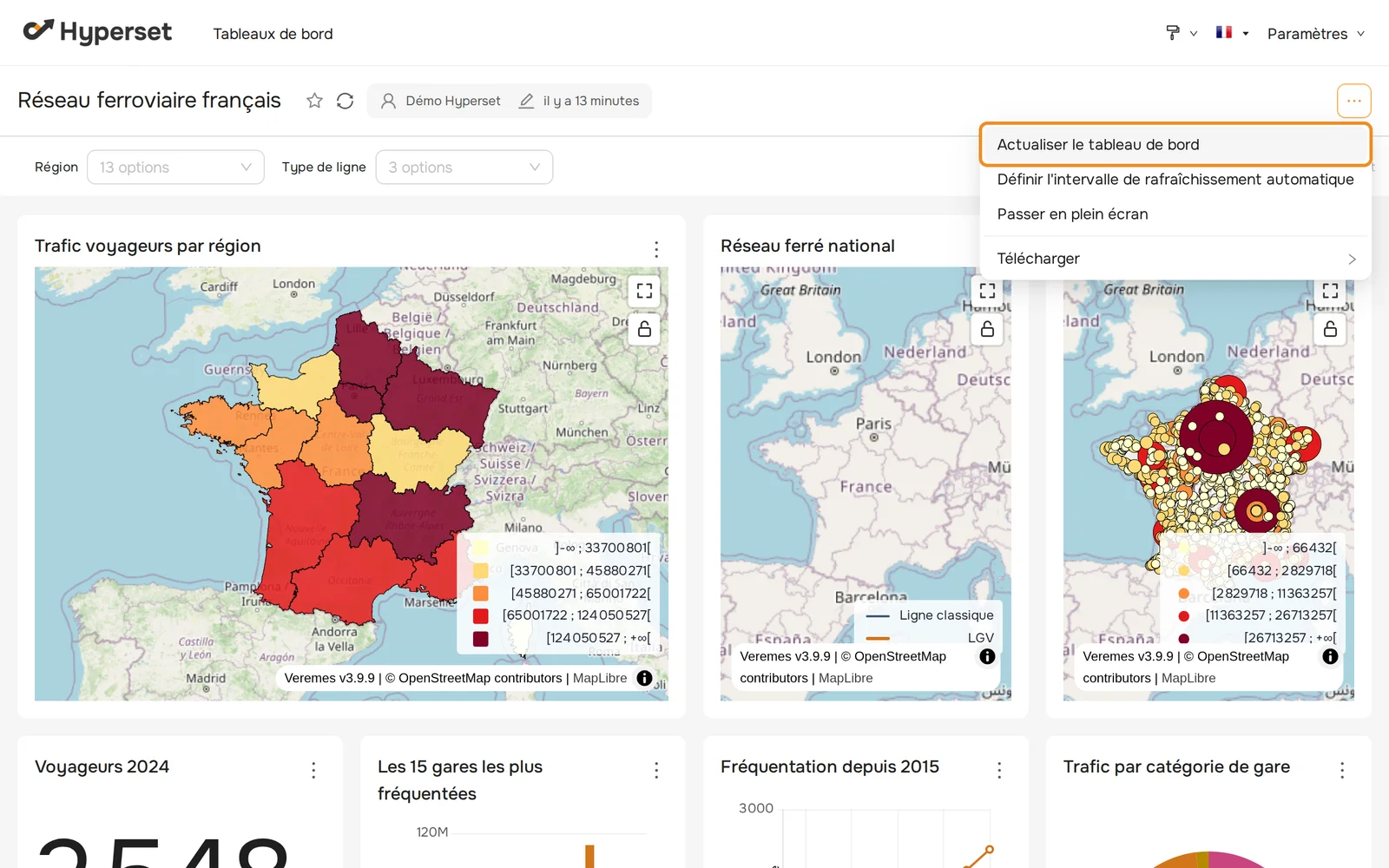
Pour éviter de réinterroger la base de données à chaque ouverture, un graphique garde son dernier résultat un moment : son menu indique depuis quand. Forcer l’actualisation recalcule un graphique ; Actualiser le tableau de bord, dans le menu … de la page, les recalcule tous.
Voir aussi : Se repérer dans Superset.