

Gérer les accès
Un membre de l’organisation ne voit une instance qu’une fois qu’il y a un accès. Un accès est propre à une instance : une personne qui travaille sur deux instances a deux accès.
Attribuer un accès
Section intitulée « Attribuer un accès »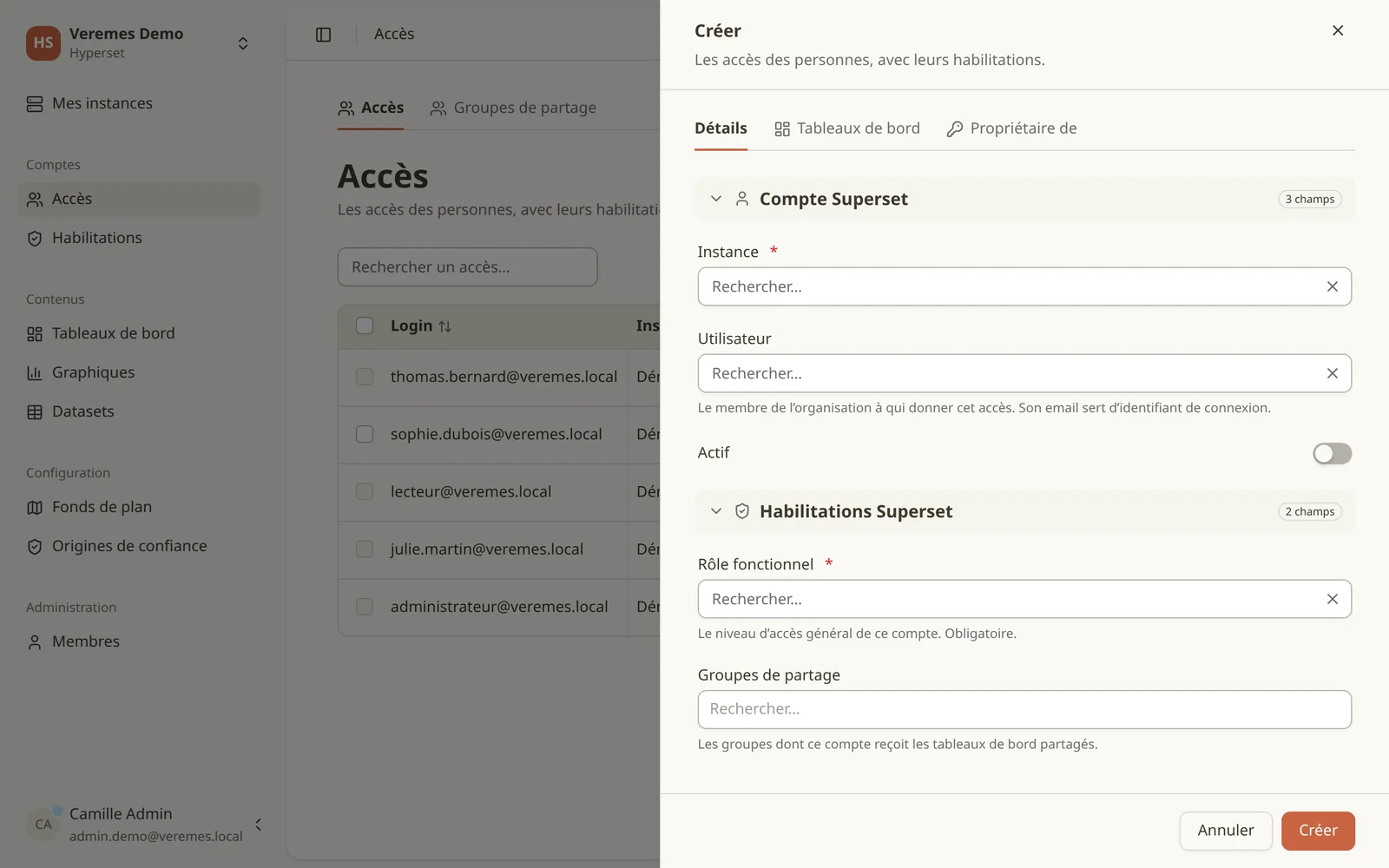
- Ouvrir le formulaire. Comptes, Accès, puis Ajouter.
- Choisir l’instance et la personne. Instance, puis la personne dans le champ Utilisateur : un membre de l’organisation, qui a accepté son invitation. Son adresse e-mail devient son identifiant de connexion à l’instance. Allumer l’interrupteur Actif, éteint à la création : un accès inactif ne permet pas de se connecter.
- Choisir le rôle fonctionnel. C’est le seul champ obligatoire des habilitations : Aucun accès (
fn_none), Consultation (fn_viewer), Conception (fn_designer) ou Administration (fn_admin). - Ouvrir les données, si besoin. Pour les rôles fonctionnels Conception et Administration seulement, le formulaire propose deux champs de plus : les Rôles d’accès aux données et Peut publier des dashboards en accès libre. Les rôles d’accès aux données ne s’appliquent qu’aux comptes Conception : un compte Administration a déjà accès à toutes les données. Ils peuvent rester vides à la création : l’accès s’ajoute ensuite depuis l’onglet Utilisateurs du rôle d’accès aux données.
- Ajouter aux groupes de partage. L’accès recevra les tableaux de bord partagés avec ces groupes, et les règles de sécurité au niveau des lignes qui les visent s’appliqueront à lui.
- Valider. Cliquer sur Créer.
Sur une instance en Mot de passe Superset, la personne reçoit ensuite un e-mail intitulé Vos identifiants de connexion Superset : son identifiant et un mot de passe provisoire, que l’e-mail l’invite à changer après la première connexion. Sur une instance en SSO Hyperset, aucun mot de passe n’est envoyé : elle s’y connecte avec son compte Hyperset Manager.
Le nombre d’accès d’une instance est limité selon l’offre choisie : une fois ce nombre atteint, la création est refusée. Un accès désactivé est toujours décompté.
Pour inviter une personne et lui donner son accès d’un seul geste, utiliser le bouton Inviter de la liste Accès. Procédure : Inviter et donner un accès à une instance d’un seul geste.
La fiche d’un accès a deux onglets de plus : Tableaux de bord, ceux qui lui sont partagés, et Propriétaire de, les contenus dont il est propriétaire.
Modifier ou retirer un accès
Section intitulée « Modifier ou retirer un accès »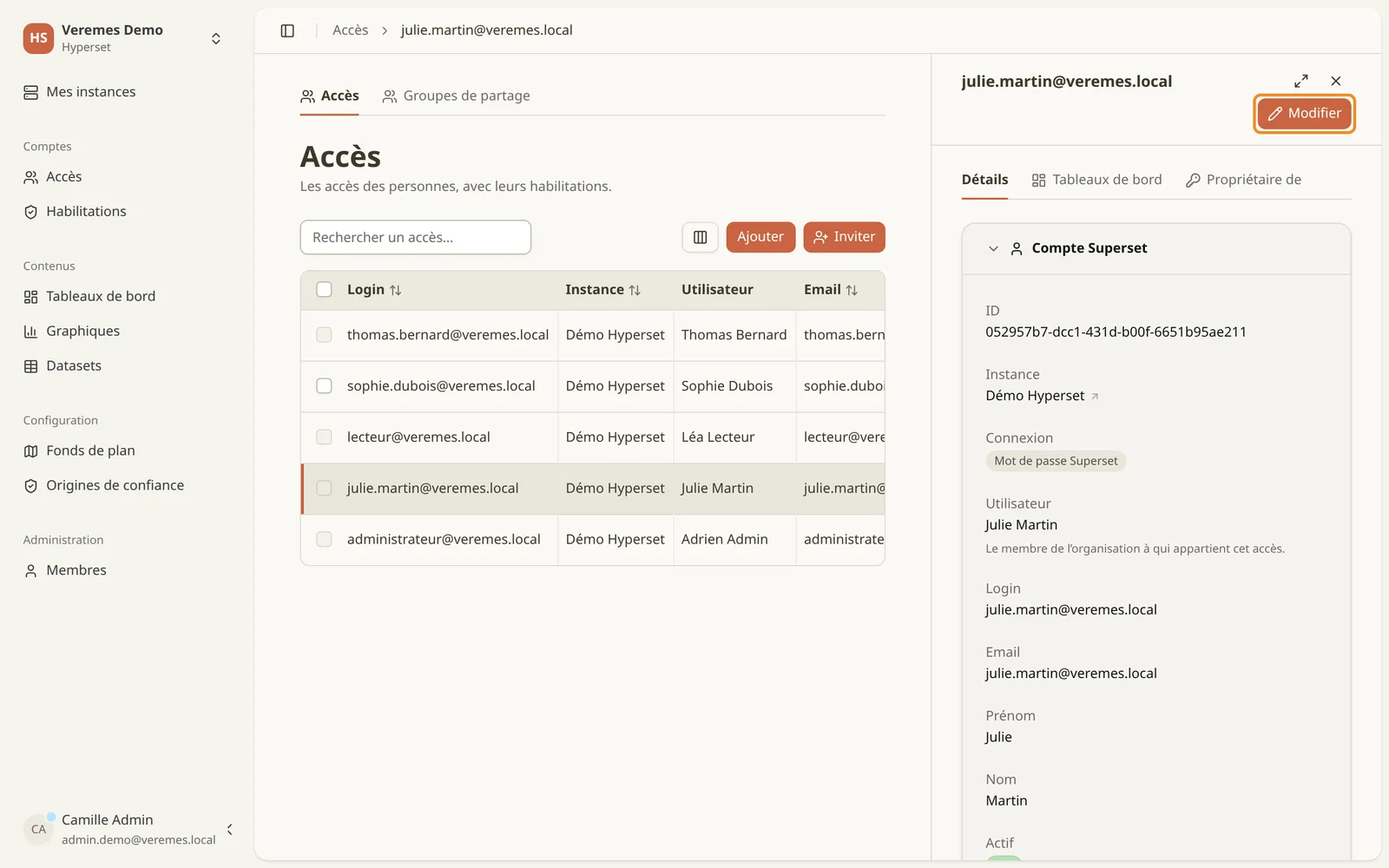
Ouvrir l’accès depuis la liste Accès, changer son rôle fonctionnel, ses rôles d’accès aux données, ses groupes de partage ou son droit de publication publique, puis enregistrer. Le changement est reporté dans l’instance : la colonne Superset le confirme.
Faire descendre un accès en Consultation ou en Aucun accès lui retire du même coup ses rôles d’accès aux données et son droit de publication publique : ces deux habilitations sont réservées aux rôles fonctionnels Conception et Administration.
Pour retirer à une personne son accès à une instance :
- désactiver son accès, pour une coupure temporaire. Procédure : Désactiver l’accès à une instance ;
- supprimer son accès, pour une coupure définitive.
Pour supprimer un accès :
- Désactiver l’accès. Hyperset Manager refuse de supprimer un accès actif : son compte resterait actif dans l’instance, sans plus être géré.
- Supprimer l’accès, depuis son menu …, dans Comptes, Accès.
Sur une instance en Mot de passe Superset, le menu … d’un accès sert aussi à réinitialiser le mot de passe Superset de la personne. Procédure : Réinitialiser son mot de passe Superset.
Voir aussi : Groupes de partage, Votre organisation et ses instances.