

Créer un tableau de bord
Un tableau de bord réunit sur une même page des graphiques déjà enregistrés, des titres, du texte et des filtres communs. Cette page s’adresse aux rôles fonctionnels Conception (fn_designer) et Administration (fn_admin).
Créer le tableau de bord
Section intitulée « Créer le tableau de bord »- Ouvrir Tableaux de bord et cliquer sur + Tableau de bord, en haut à droite. Le tableau de bord est créé aussitôt, sous le nom « [ tableau de bord sans titre ] », et s’ouvre en mode édition.
- Le nommer. Cliquer sur le titre, en haut à gauche, et saisir un nom qui se lise tel quel dans la liste des tableaux de bord.
- Y glisser des graphiques. L’onglet Graphiques du panneau de droite liste les graphiques disponibles. Faire glisser un graphique sur la page ; pour le placer à côté d’un autre, le déposer dans l’espace libre de la même ligne.
- Enregistrer, en haut à droite. Rejeter abandonne les modifications depuis le dernier enregistrement.
Le panneau n’affiche d’abord que vos propres graphiques. Décocher Afficher uniquement mes graphiques pour voir tous ceux auxquels vous avez accès, et utiliser Filtrer vos graphiques pour en retrouver un par son nom. Un graphique déjà placé porte la mention Ajouté.
Pour revenir plus tard à la mise en page, ouvrir le tableau de bord et cliquer sur Modifier le tableau de bord.
Organiser la page
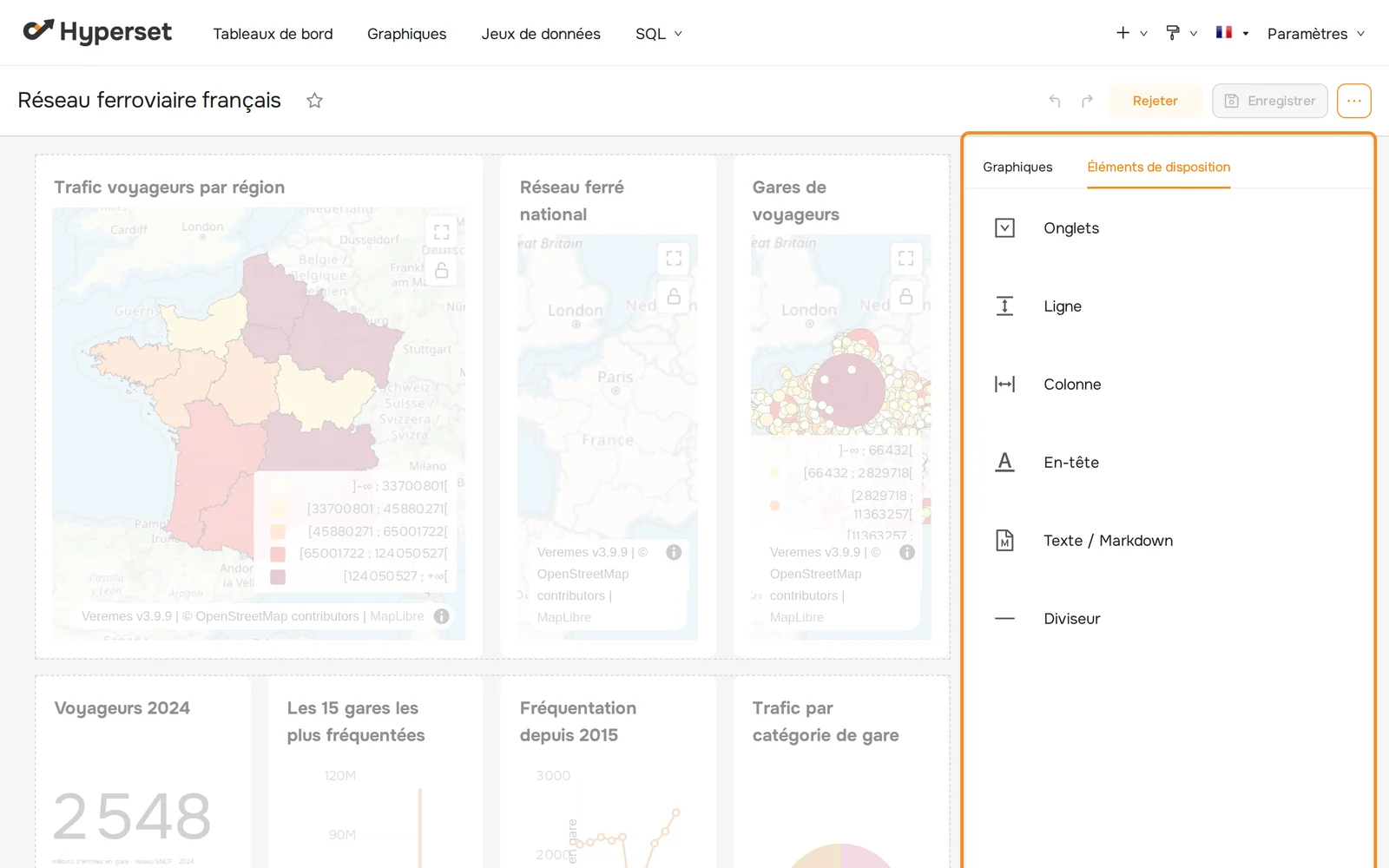
Section intitulée « Organiser la page »L’onglet Éléments de disposition du panneau de droite propose ce qui structure la page, à faire glisser comme un graphique :
- Onglets : répartir le contenu sur plusieurs onglets, par exemple une vue d’ensemble et un détail. En mode édition, le + à droite des onglets en ajoute un.
- Ligne et Colonne : aligner des éléments côte à côte ou les empiler.
- En-tête : un titre de section.
- Texte / Markdown : un bloc de texte libre (source des données, mode d’emploi, définition d’un indicateur). Cliquer sur le bloc pour saisir le texte en Markdown.
- Diviseur : un trait de séparation.
Pour élargir ou allonger un graphique, tirer son bord droit ou son bord inférieur.
Une image venue d’un autre site, dans un bloc Texte / Markdown, ne s’affiche que si son serveur figure parmi les origines de confiance de l’instance.
Voir aussi : Origines de confiance.
Ajouter des filtres
Section intitulée « Ajouter des filtres »Les filtres du tableau de bord s’affichent dans le panneau Filtres et contrôles, à gauche de la page. S’il est replié, la flèche en haut à gauche de la page le déplie.
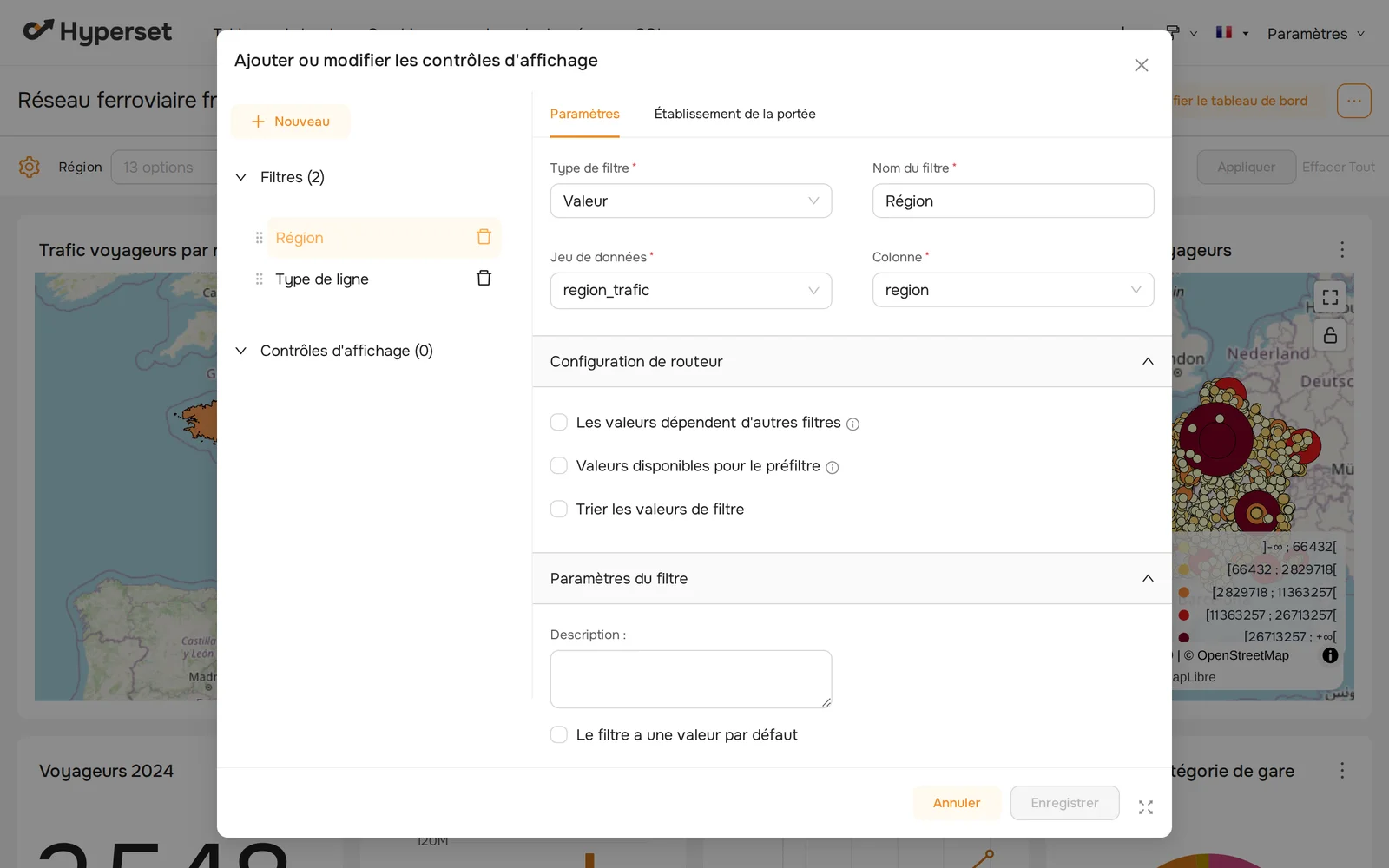
- Ouvrir la configuration. Dans le panneau des filtres, cliquer sur la roue dentée, puis Ajouter ou modifier les filtres et contrôles.
- Décrire le filtre. Choisir le Type de filtre (Valeur pour une liste de choix, Interval numérique, ou l’un des filtres de temps), saisir son Nom du filtre, puis le Jeu de données et la Colonne dont il propose les valeurs.
- Régler ses options, si besoin : valeur par défaut, valeur obligatoire, choix multiple.
- Vérifier sa portée, dans l’onglet Établissement de la portée (voir plus bas).
- Enregistrer. Le filtre apparaît dans le panneau de gauche.
Le lecteur choisit une valeur, puis clique sur Appliquer les filtres. Les graphiques concernés affichent alors une icône d’entonnoir accompagnée du nombre de filtres qui s’appliquent à eux.
L’onglet Établissement de la portée présente le tableau de bord en arbre (onglets et graphiques) et coche ceux auxquels le filtre s’applique. Par défaut, seuls les graphiques construits sur le même jeu de données que le filtre sont cochés : un graphique bâti sur un autre jeu de données reste hors de sa portée, même s’il possède une colonne du même nom. Cocher ou décocher pour ajuster.
Un nouveau tableau de bord est en brouillon : une pastille Brouillon l’indique à côté du titre. Cliquer sur cette pastille le publie ; elle devient Publié. Cliquer à nouveau le repasse en brouillon.
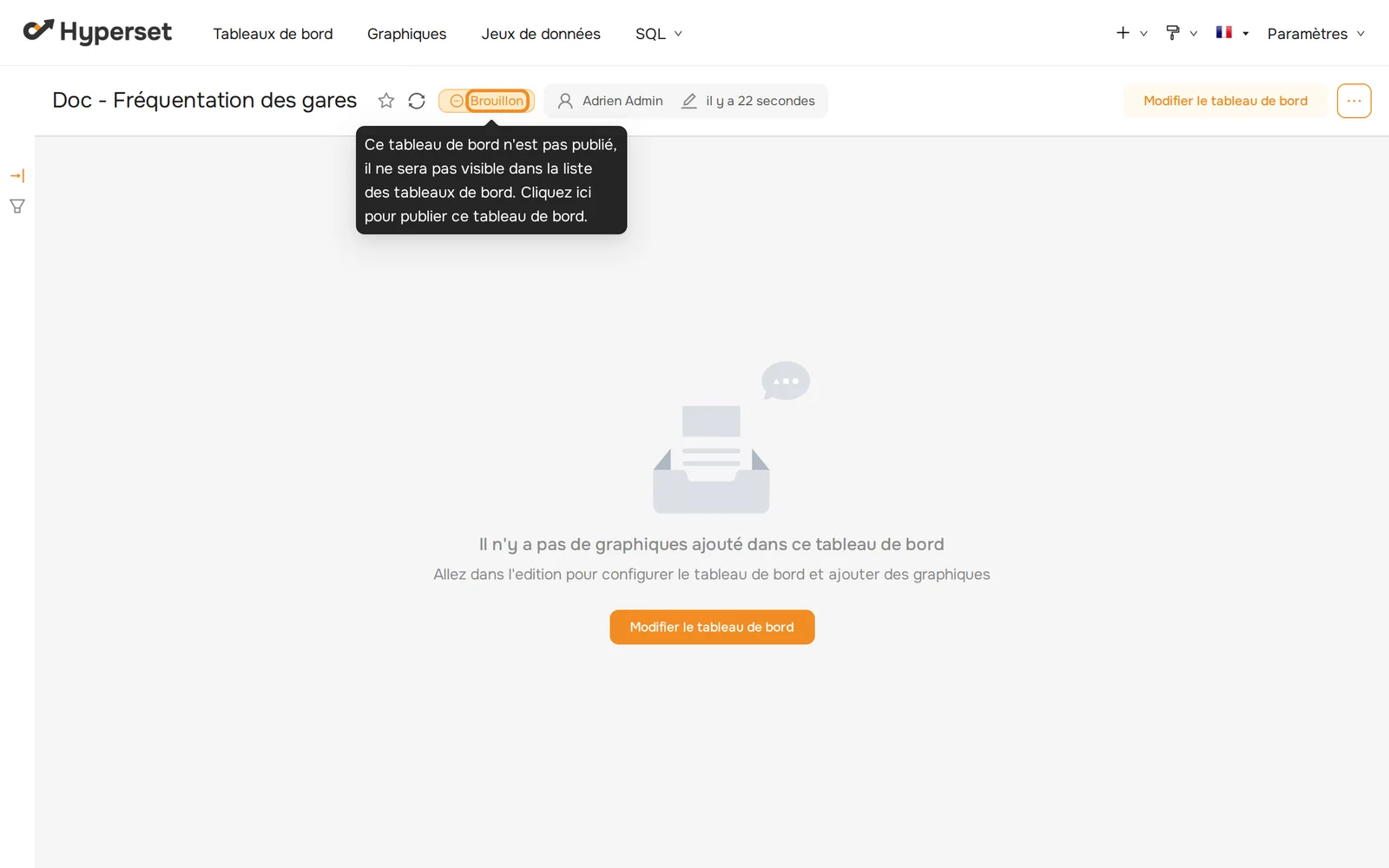
Tant qu’il n’est pas publié, un tableau de bord n’est visible que de ses propriétaires, même s’il a été partagé. Le publier une fois la mise en page terminée.
Voir aussi : Groupes de partage.
Partager
Section intitulée « Partager »Un compte ne voit un tableau de bord publié que s’il a été partagé avec lui. Le partage se règle de deux façons :
- Dans Hyperset Manager, par l’administrateur Hyperset de votre organisation, avec des groupes de partage ou compte par compte. Procédure : Gérer les tableaux de bord.
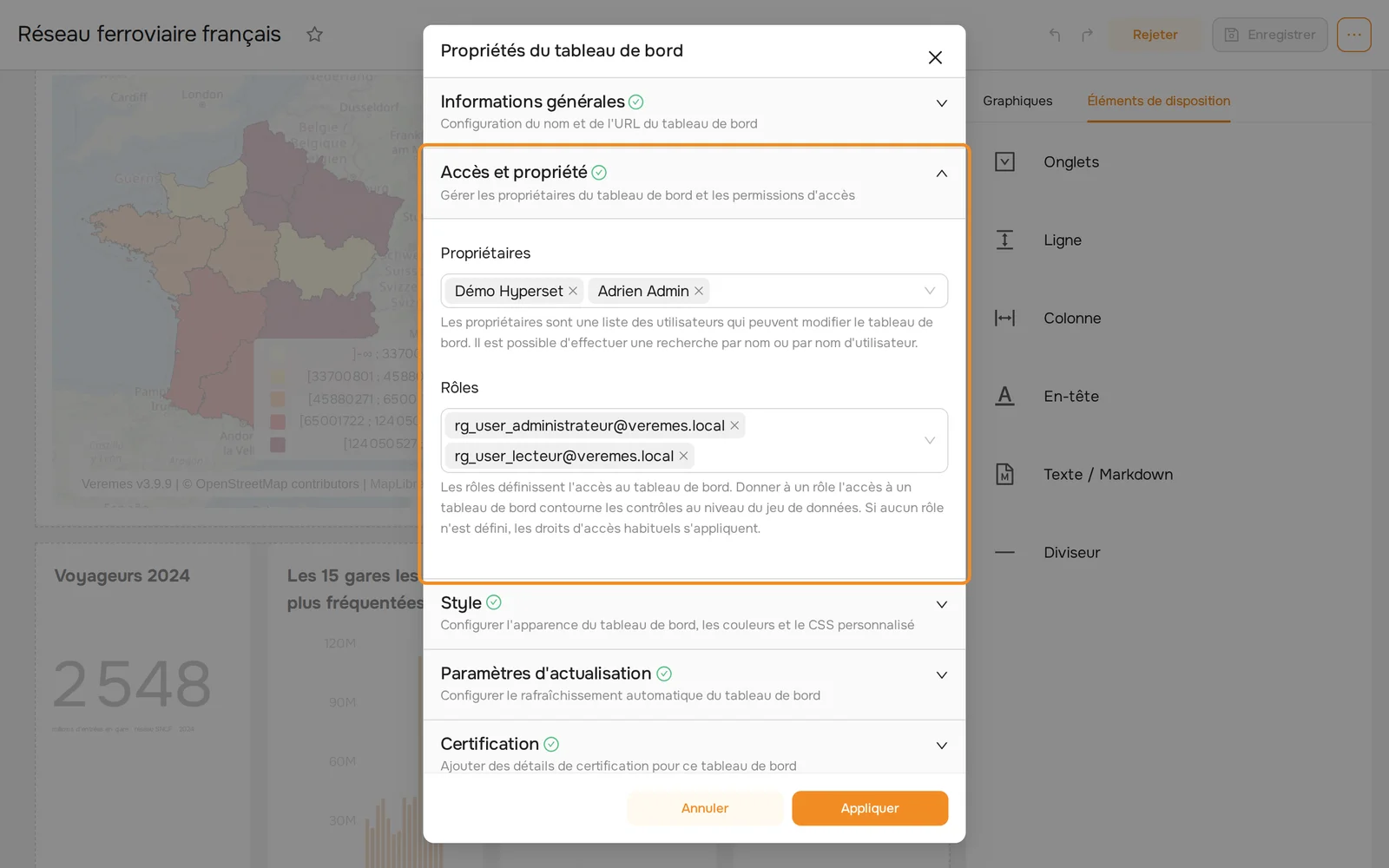
- Dans l’instance, en mode édition : le menu …, en haut à droite, puis Modifier les propriétés et la section Accès et propriété. Le champ Propriétaires liste les personnes qui peuvent modifier le tableau de bord ; le champ Rôles, celles qui peuvent le consulter : un groupe de partage (
rg_<Nom>) ou le groupe personnel d’une personne (rg_user_<login>).
Une fois le tableau de bord publié et partagé, le menu … de la page, puis Partager, propose de copier son lien ou de l’envoyer par e-mail. Le lien ne donne aucun droit : son destinataire doit avoir un compte sur l’instance et faire partie des personnes avec qui le tableau de bord est partagé.
Voir aussi : Partage public.